Photoshop イラスト 塗り方 263145-Photoshop イラスト 塗り方
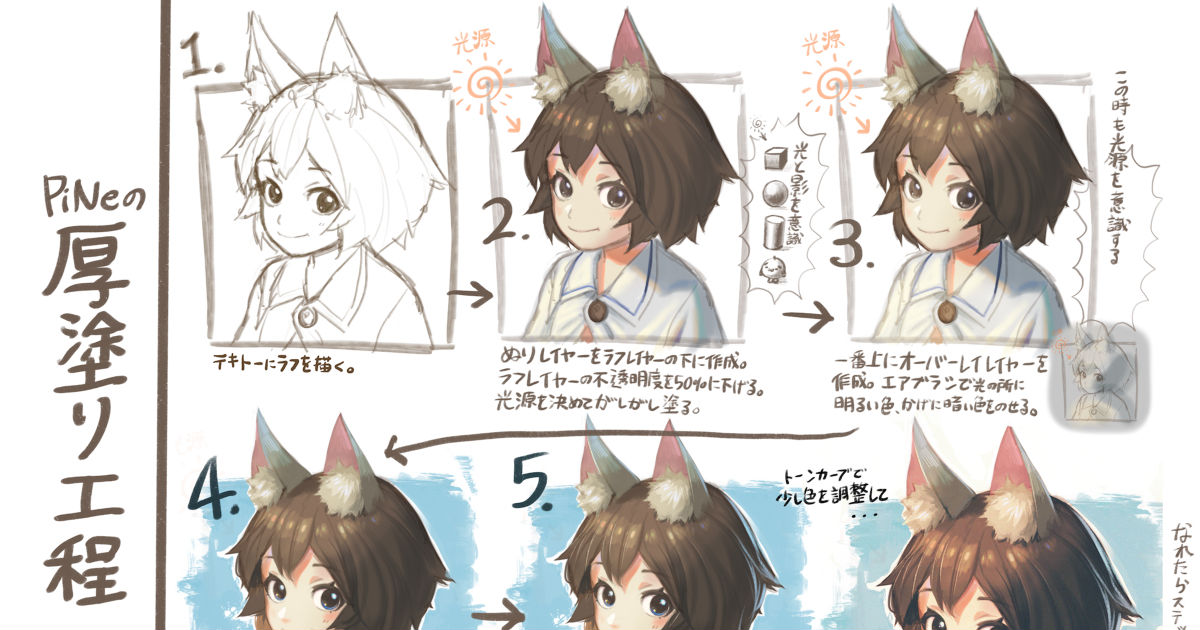
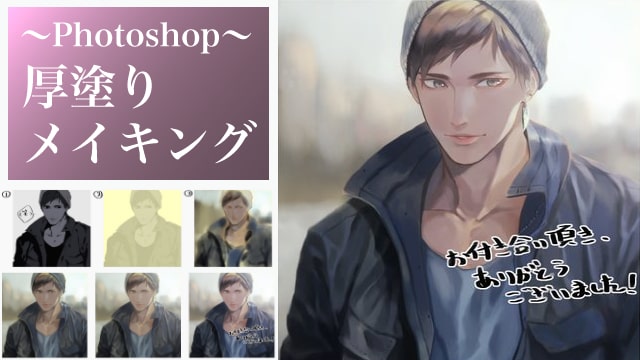
厚塗りメイキング講座13選 立体感のあるイラストの塗り方
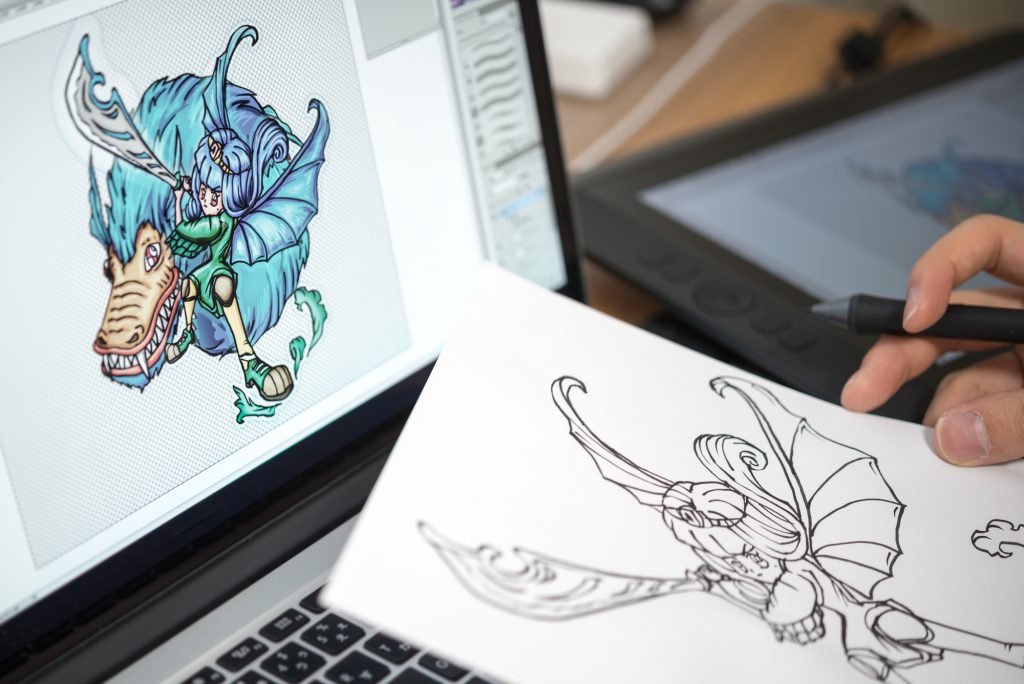
ミミ そんなあなたに、Photoshopのフィルターとレイヤー機能を使って、イラストを簡単に水彩画風にできる方法をご紹介いたします。 後からの色変えや、素材の雰囲気を変えたい時なども楽に修正できます。 (使用ソフト Adobe Photoshop CC・Adobe Illustrator CC、Mac使用、見本画像は800×600pixel、72dpiで作成) 目次 前準備モノクロのイラストを用意 工程1色2 色塗りでイラストをワンランクアップさせるには? 21 レイヤーを使いこなす;
Photoshop イラスト 塗り方
Photoshop イラスト 塗り方- Photoshopでイラストをアニメ塗り風に仕上げてみよう。 Tweet こんにちは、イラストの作業工程の中では仕上げが一番楽しいiuchiです。 今回は、Photoshopでイラストを描き始めたばかりのデジタルイラスト初心者向けに、なるべく簡単にアニメ塗り風に仕上げる方法をご紹介します。 イラスト作業に入る前に メニューの「編集」→「キーボードショートカット」の画面 描き方 質感表現 木 ガラス 氷 塗り方 上級 素材の描き方・塗り方を学ぶ! ガラス・木・氷の質感表現メイキング イラストを描く際、「その物体が何であるか」ということを一目でわかってもらうため、 物質ごとの質感の差を表現することは重要
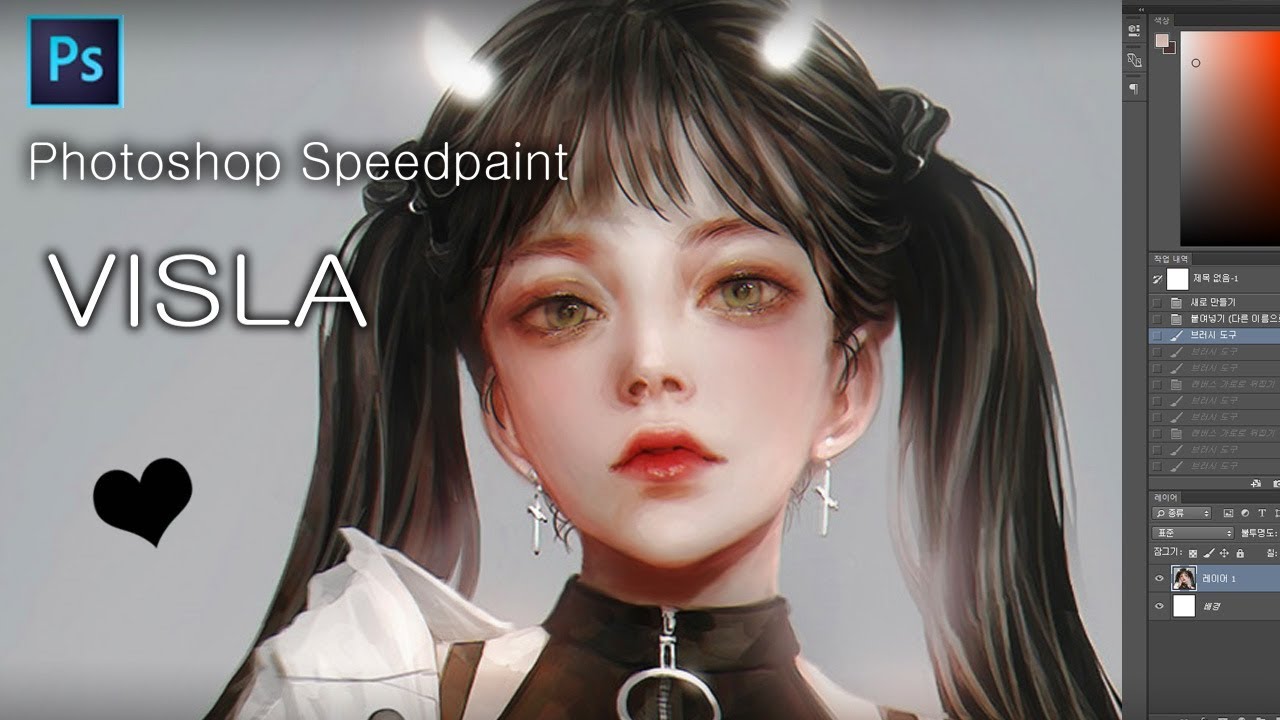
このイラストすごい ってなる Photoshop メイキング動画3選 株式会社cube 熊本 ホームページ制作
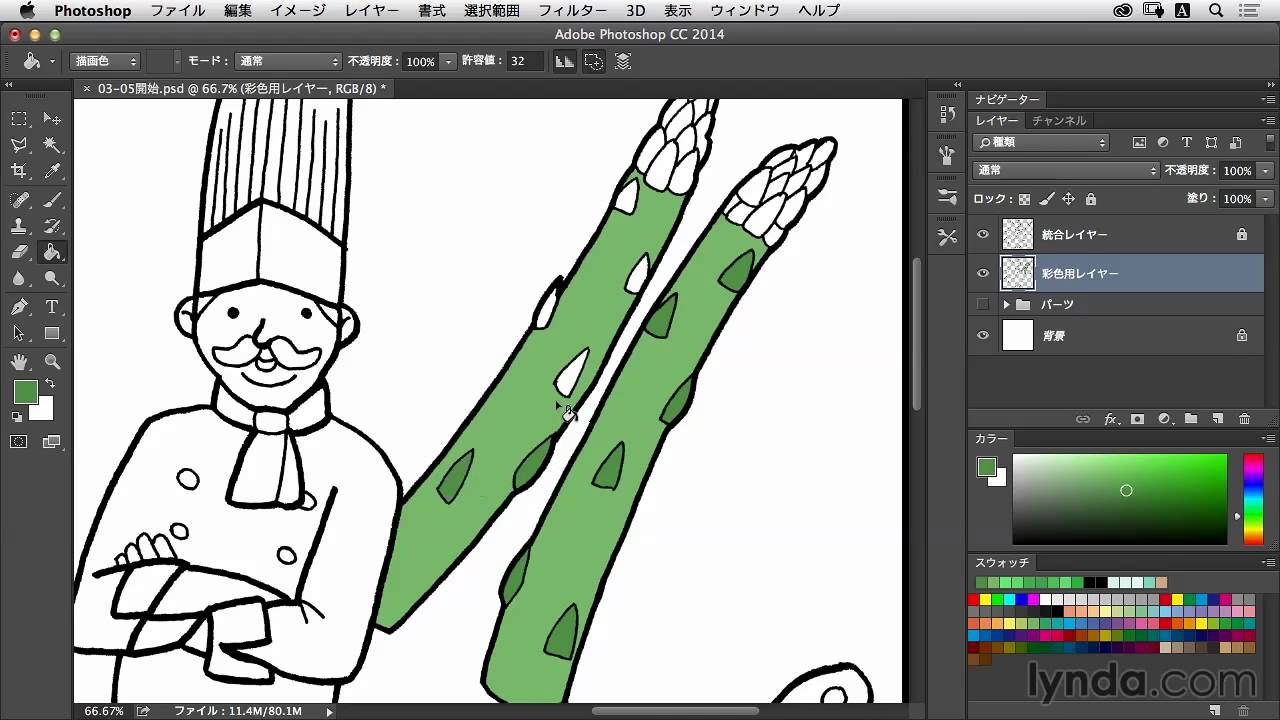
フォトショップでイラストを描くための下準備 新規カンバスの作成と保存 photoshopで絵を描くならまずは絵を描くためのカンバスを用意しなくちゃですよね! 新規カンバスの作成は画面の一番上の列にあるメニューバーのファイルからできます。 レトロ版画風イラストの塗り方(フォトショップ) 未分類 / 21年6月30日 21年7月10日 手描きの線にデジタルで版画調の彩色をほどこす方法をお伝えします! 選択範囲を指定して塗る方法 1 Photoshopでマスク塗りを使って描いたファイルを開きます。 髪と首のカゲに色を重ねてみます。 レイヤー構成は次の通りです。 2 色を重ねたいレイヤーの 右の黒い四角 をキーボードの Ctrl キーを押しながらクリックします
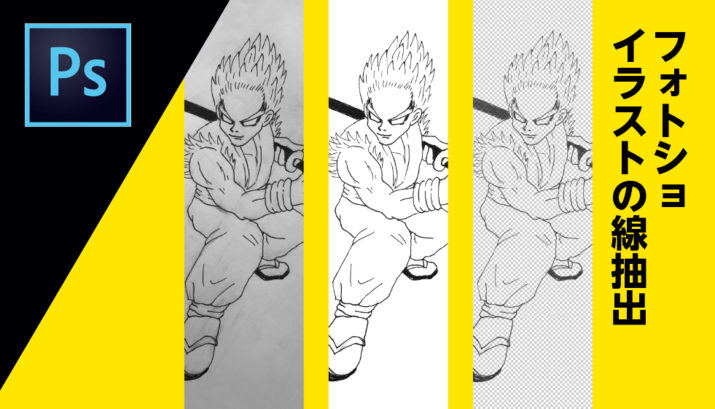
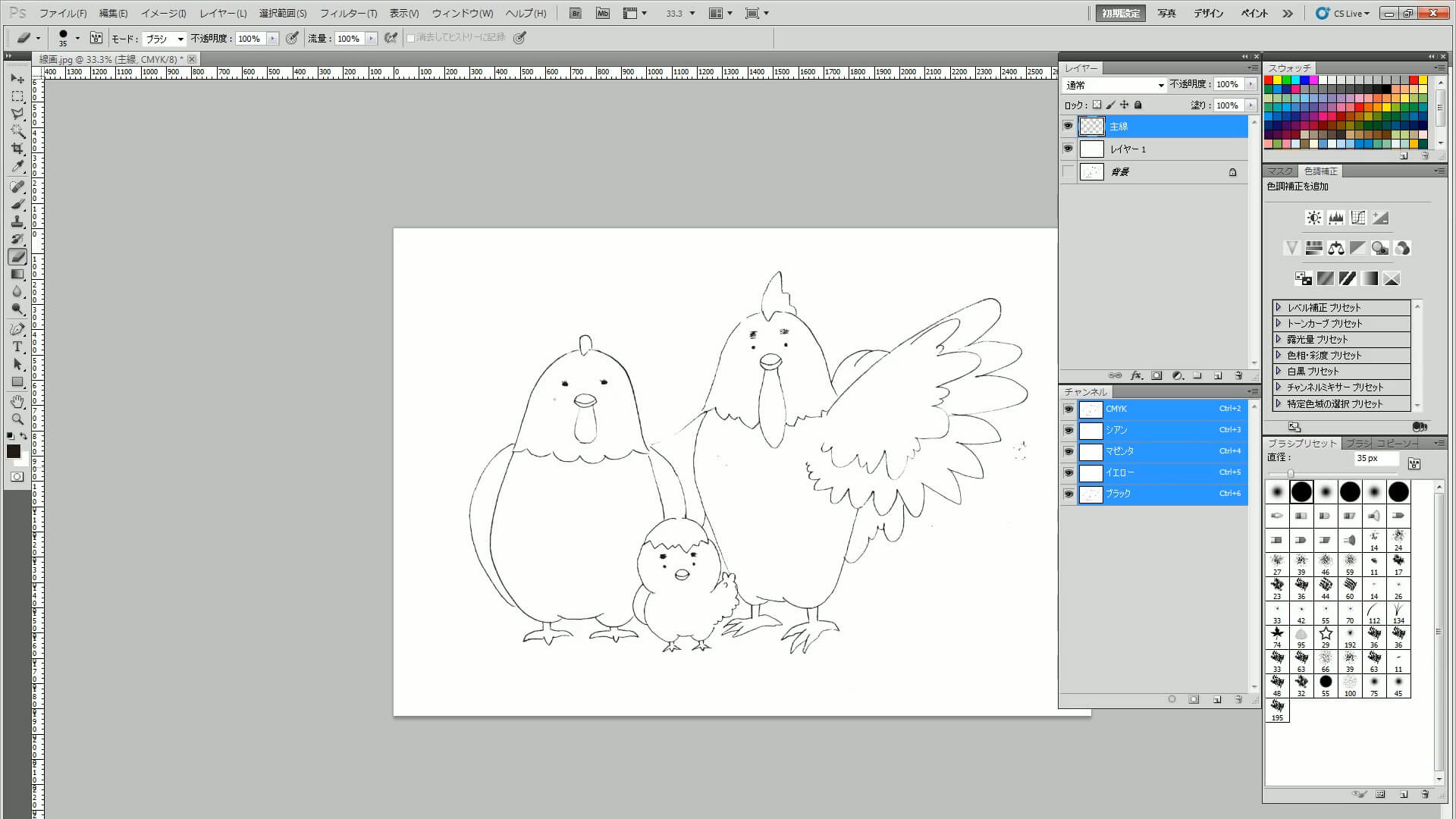
今回はPhotoshopを使って、写真を線画のイラストや絵画風に変える方法を紹介していきます。 写真をイラスト風に変える方法 写真から線を抽出し、イラスト風に変更する方法を紹介します。 写真を用意する やり方はとても簡単です。 LINE Pocket (使用ソフト Adobe Photoshop CC、Mac使用) 線画のイラストなどに、Photoshopではみ出さないように塗る方法はいろいろありますが、 レイヤーマスク を使うと後からの色の修正や変更が簡単です。 レイヤーマスクを使えば、 画面を拡大してはみ出した部分をひたすら消したり、後から色を変更したい場合に最初からやり直す、 ということなく効率よく作業がブラシツールと塗りブラシツールの機能 Illustrator CS5 の使い方 Photoshop/Illustrator:イラストを取り込み線を整えたうえで着色する Illustrator塗りブラシツールの使い方 バンフートレーニング iPad版イラストレーターの使い方|キーボードショートカットを
Photoshop イラスト 塗り方のギャラリー
各画像をクリックすると、ダウンロードまたは拡大表示できます
 厚塗り 目 |  厚塗り 目 |  厚塗り 目 |
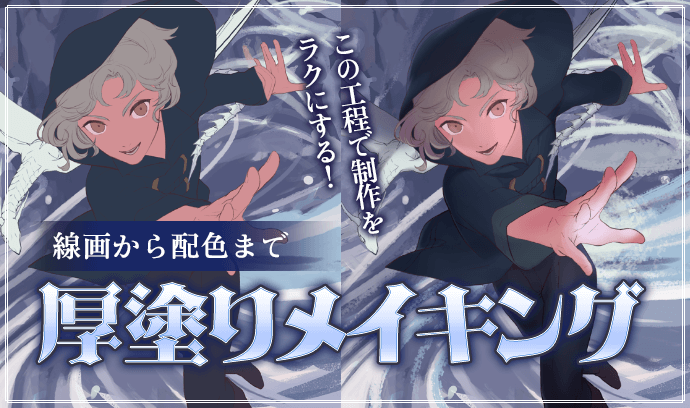 厚塗り 目 |  厚塗り 目 |  厚塗り 目 |
 厚塗り 目 | 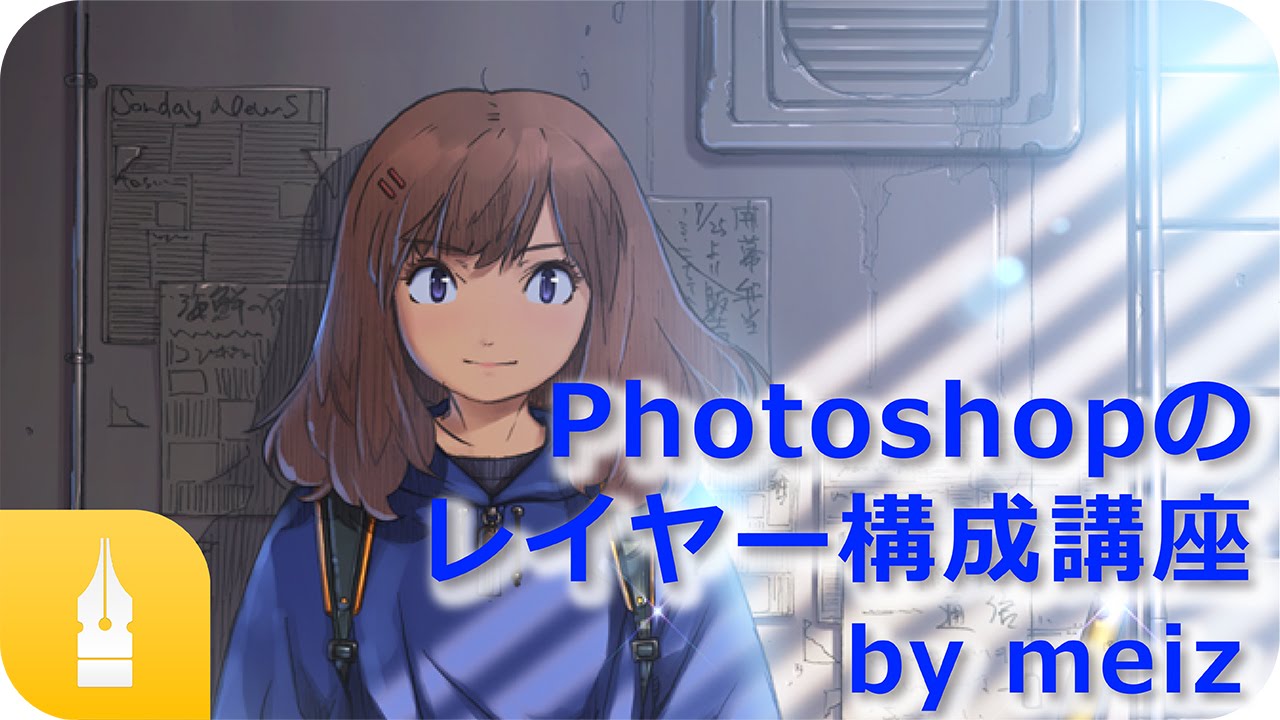 厚塗り 目 |  厚塗り 目 |
 厚塗り 目 | 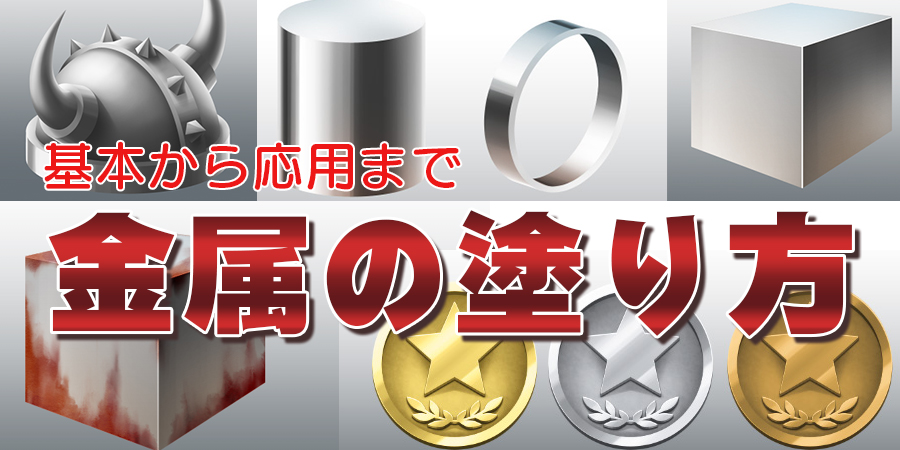 厚塗り 目 | 厚塗り 目 |
 厚塗り 目 |  厚塗り 目 |  厚塗り 目 |
 厚塗り 目 |  厚塗り 目 |  厚塗り 目 |
 厚塗り 目 |  厚塗り 目 | 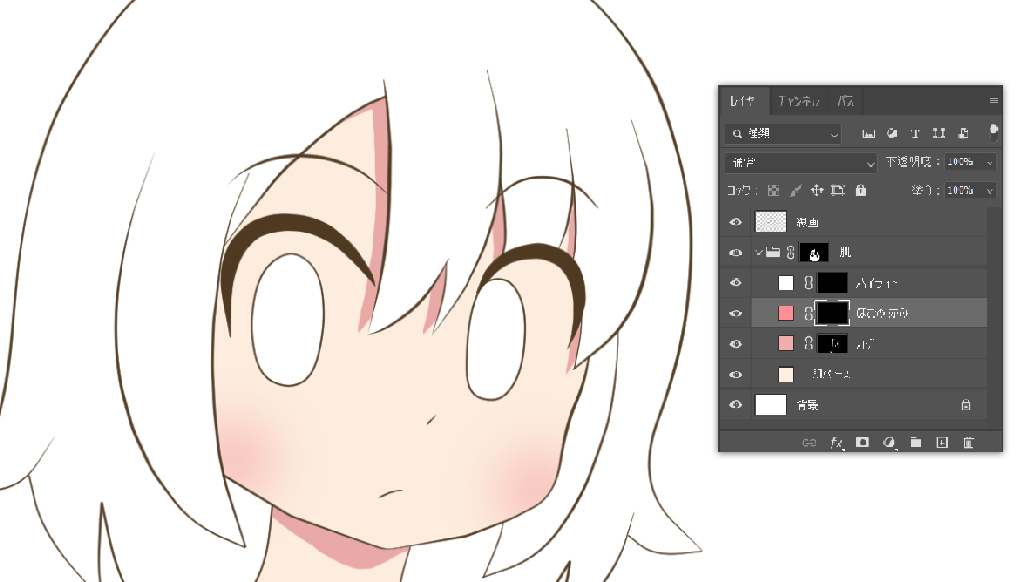 厚塗り 目 |
  厚塗り 目 |  厚塗り 目 |
 厚塗り 目 | 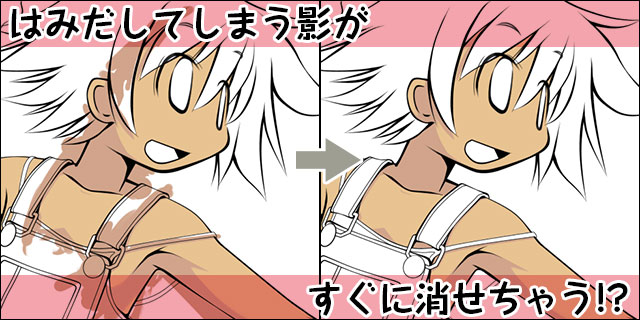 厚塗り 目 |  厚塗り 目 |
  厚塗り 目 |  厚塗り 目 |
 厚塗り 目 |  厚塗り 目 |  厚塗り 目 |
 厚塗り 目 |  厚塗り 目 |  厚塗り 目 |
 厚塗り 目 |  厚塗り 目 |  厚塗り 目 |
 厚塗り 目 |  厚塗り 目 |  厚塗り 目 |
 厚塗り 目 |  厚塗り 目 |  厚塗り 目 |
 厚塗り 目 |  厚塗り 目 |  厚塗り 目 |
 厚塗り 目 |  厚塗り 目 |  厚塗り 目 |
 厚塗り 目 |  厚塗り 目 |  厚塗り 目 |
 厚塗り 目 |  厚塗り 目 |  厚塗り 目 |
 厚塗り 目 |  厚塗り 目 | 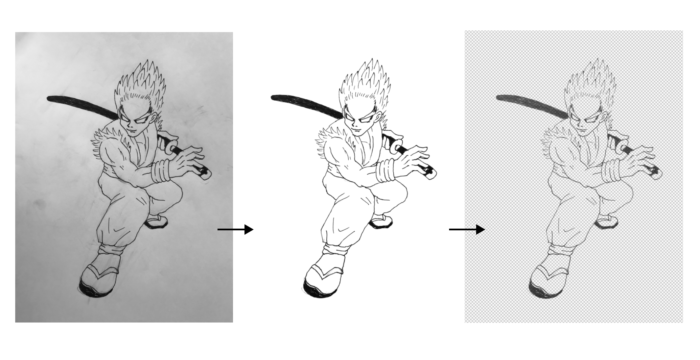 厚塗り 目 |
 厚塗り 目 | 厚塗り 目 | 厚塗り 目 |
 厚塗り 目 | 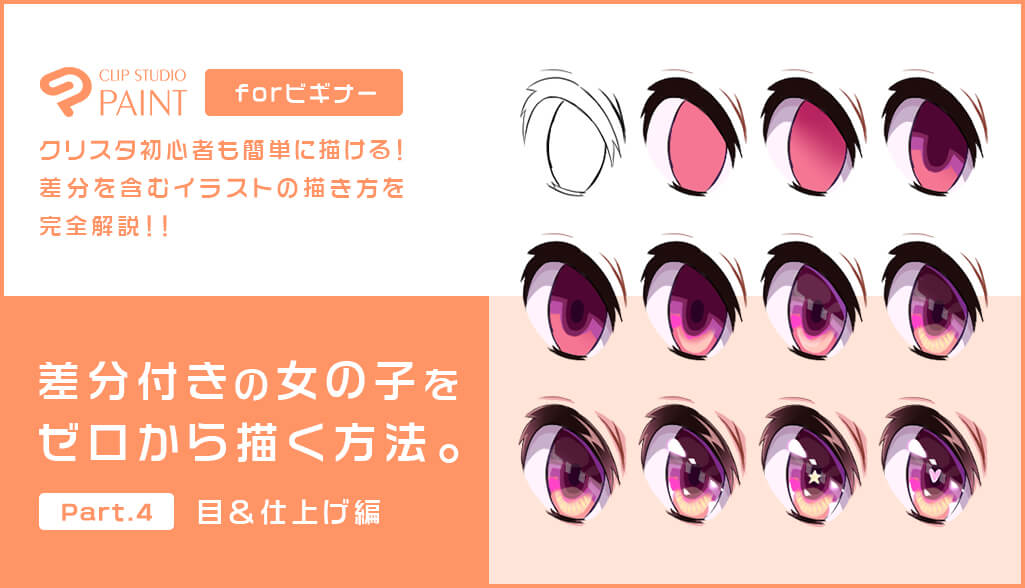 厚塗り 目 | 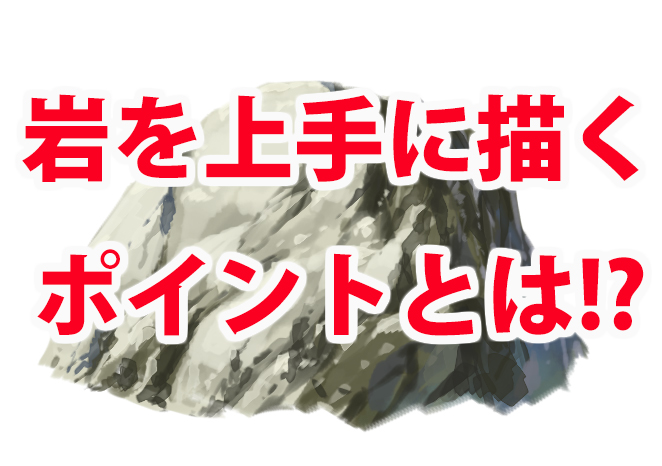 厚塗り 目 |
 厚塗り 目 |  厚塗り 目 |  厚塗り 目 |
  厚塗り 目 |  厚塗り 目 |
 厚塗り 目 |  厚塗り 目 |  厚塗り 目 |
 厚塗り 目 |  厚塗り 目 |  厚塗り 目 |
 厚塗り 目 |  厚塗り 目 |  厚塗り 目 |
 厚塗り 目 | 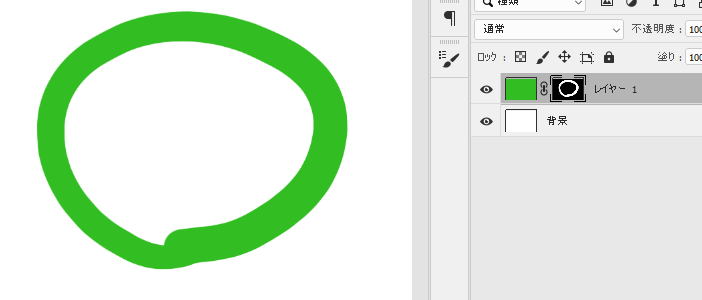 厚塗り 目 |  厚塗り 目 |
 厚塗り 目 | 厚塗り 目 |  厚塗り 目 |
 厚塗り 目 |  厚塗り 目 |  厚塗り 目 |
  厚塗り 目 |  厚塗り 目 |
 厚塗り 目 |  厚塗り 目 |  厚塗り 目 |
 厚塗り 目 |  厚塗り 目 | 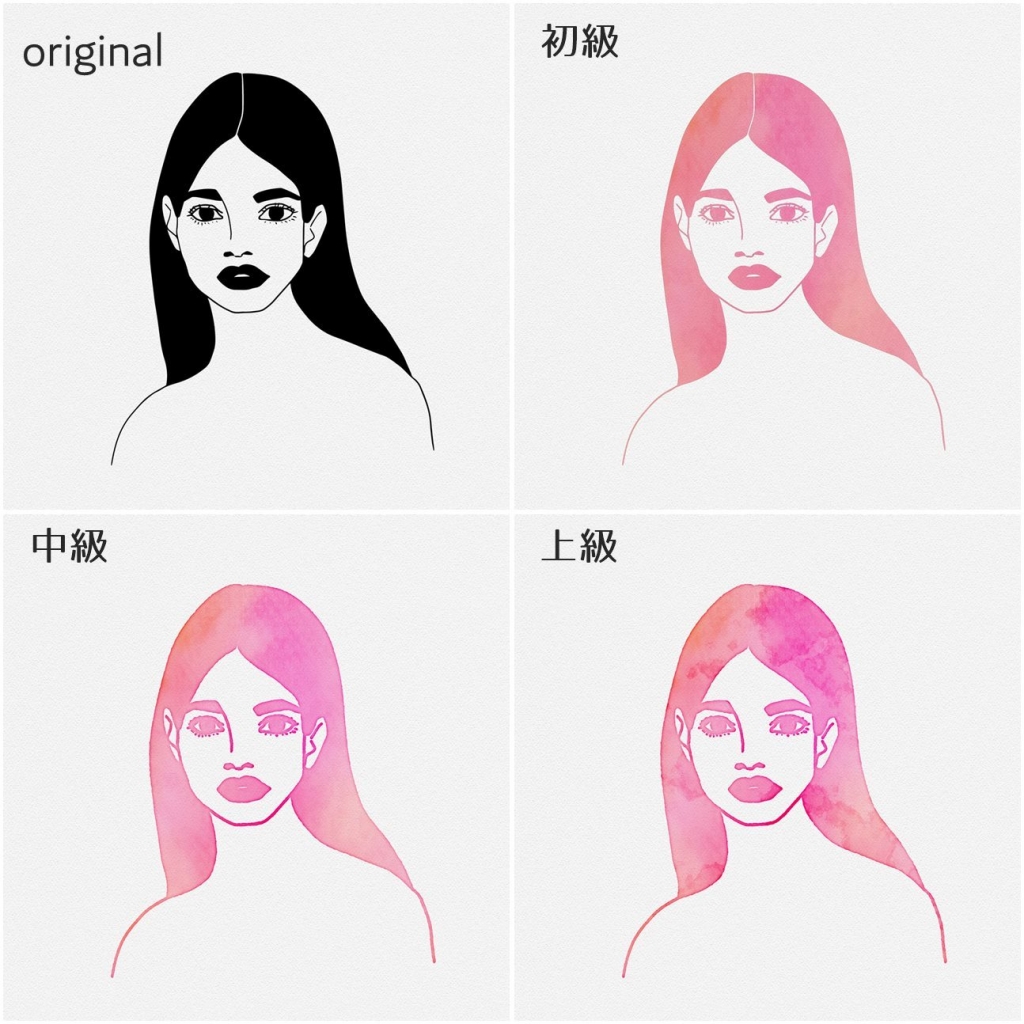 厚塗り 目 |
 厚塗り 目 | 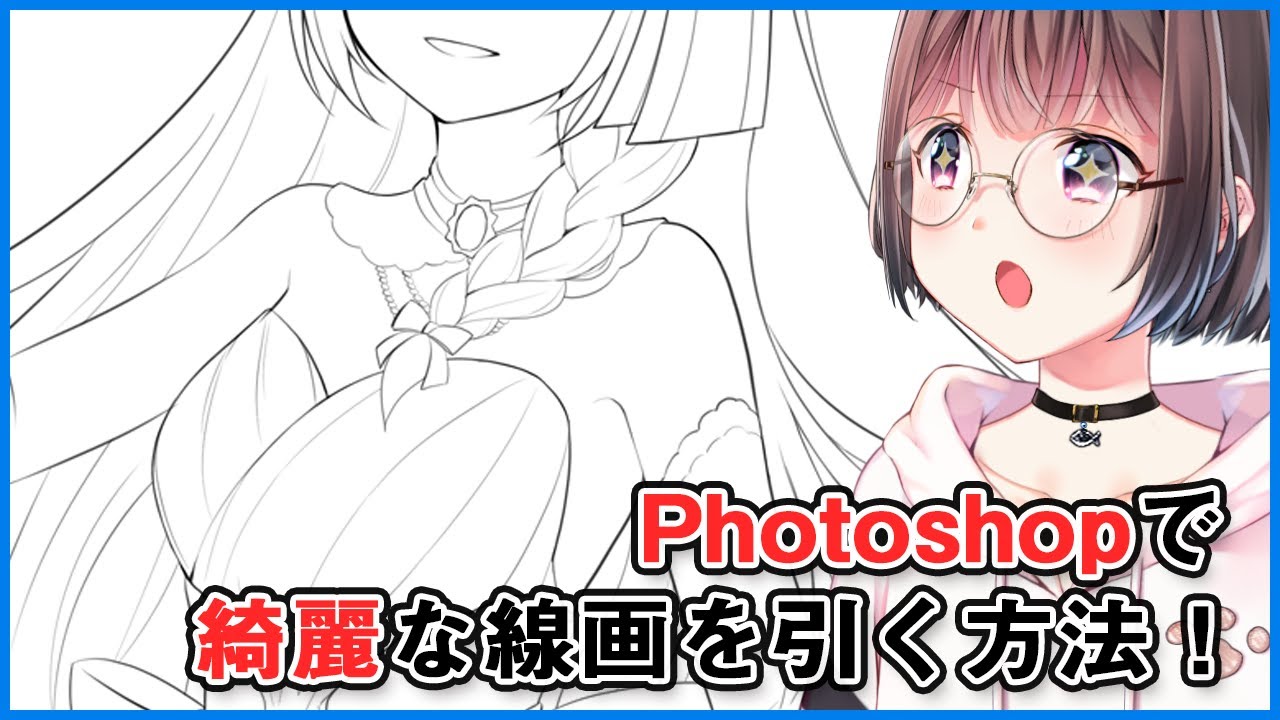 厚塗り 目 |  厚塗り 目 |
 厚塗り 目 |  厚塗り 目 |
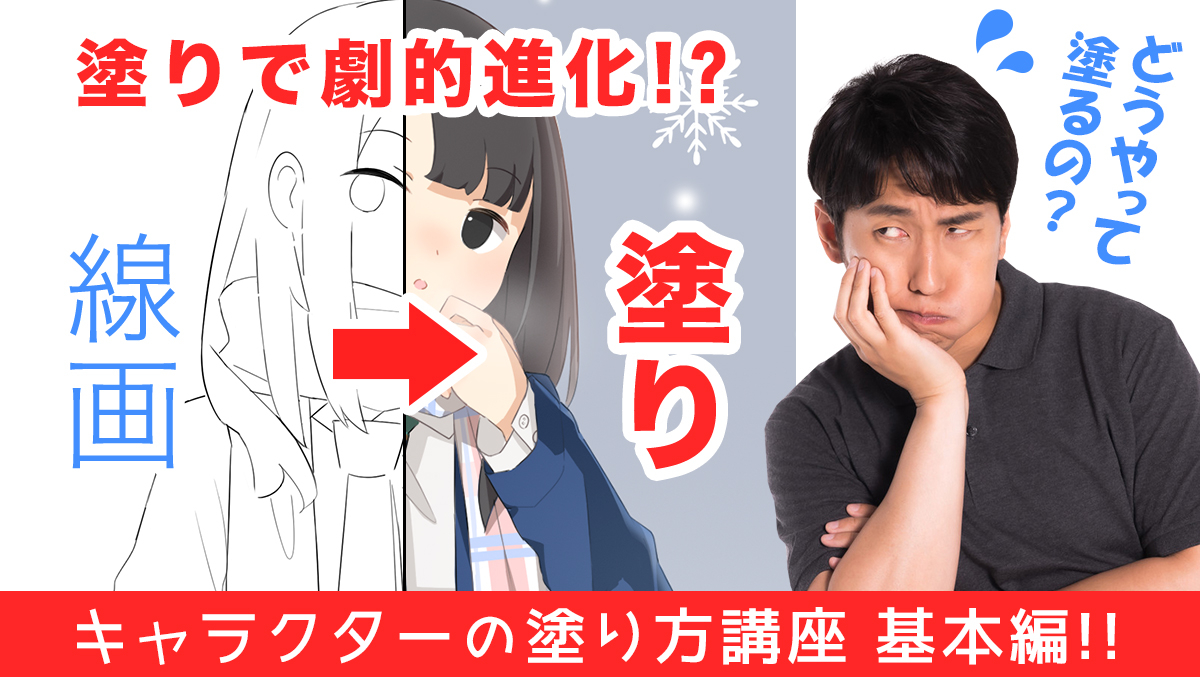
厚塗りやアニメ塗りなど、様々な種類のイラストの塗り方まとめ デジタルイラストの塗り方には、たくさんの種類があります。 アニメ塗りやレイヤーを使った厚塗り、水彩風の塗り方や、いわゆるギャルゲ塗り。 色塗りは、イラストの出来を左右する最後の仕上げです。 できるなら上手く、簡単にコツを掴みたいですよね。 SAIやPhotoshop(フォトショ やり方は、「自動選択ツール」で「線画の周り」、「腕と体の間」のグレー部分を選択した状態にして その1 メニュー「選択範囲」から「選択範囲を反転(「CtrlShiftI」でもOK)」し、線画よりも内側(色塗りをしていく範囲)が選択された状態にして、レイヤーパネルの下にある「レイヤーマスクを追加」ボタンをクリック。 その2 メニュー「レイヤー
Incoming Term: photoshop イラスト 塗り方,

コメント
コメントを投稿